آموزش مجازی سازی نرم افزارها در Vmware
مجازیسازی نرمافزارها در VMware به شما امکان میدهد تا برنامهها و سیستمعاملهای گوناگون را در محیطهایی کاملاً ایزوله و مستقل اجرا کنید. این فناوری برای توسعهدهندگان، تستکنندگان نرمافزار، کاربران خانگی و متخصصان IT که نیاز به محیطهای امن و منعطف دارند، ابزاری حیاتی است. آموزش Vmware و دوره Vmware برای یادگیری این تکنیکهای پیشرفته بسیار کاربردی هستند تا بتوانید کارایی و امنیت سیستم خود را بهینه سازید.

مقدمه: چرا مجازیسازی نرمافزارها در دنیای امروز ضروری است؟
در عصری که سرعت تغییرات فناوری سر به فلک کشیده، نیاز به ابزارهایی برای مدیریت و تطبیق با این تغییرات بیش از پیش احساس میشود. مجازیسازی نرمافزارها در حقیقت به شما این فرصت را میدهد که بدون نیاز به سختافزارهای متعدد، چندین محیط نرمافزاری مستقل را روی یک رایانه شخصی اجرا کنید. این رویکرد نه تنها باعث صرفهجویی چشمگیری در هزینهها و منابع سختافزاری میشود، بلکه انعطافپذیری بینظیری را برای کاربران فراهم میآورد. آموزش وی ام ویر برای درک عمیق این مفهوم و استفاده عملی از آن، مسیری کلیدی به شمار میرود. با مجازیسازی، میتوان نرمافزارهای قدیمی را که با سیستمعاملهای جدید سازگار نیستند، بدون دغدغه اجرا کرد، یا محیطی امن برای تست برنامههای جدید و مشکوک ایجاد کرد.
هدف این مقاله، ارائه یک راهنمای جامع و کاربردی برای مخاطبانی است که میخواهند مفهوم مجازیسازی نرمافزارها را درک کرده و به صورت عملی با استفاده از محصولات VMware، بهویژه VMware Workstation و VMware Fusion، نرمافزارها و سیستمعاملهای مختلف را در محیطهای ایزوله مجازی نصب، پیکربندی و مدیریت کنند. این راهنما به شما نشان میدهد چگونه میتوانید با مجازی سازی برنامه ها با Vmware، بهرهوری، سازگاری و امنیت خود را افزایش دهید و به یک متخصص در این زمینه تبدیل شوید. بسیاری از مراکز آموزشی مانند مجتمع فنی تهران نیز دورههای تخصصی در این زمینه ارائه میدهند که میتواند برای علاقهمندان بسیار مفید باشد.
مفهوم عمیقتر مجازیسازی نرمافزار و جایگاه VMware
برای شروع هر مسیر آموزشی، درک مفاهیم پایه اهمیت زیادی دارد. مجازیسازی نرمافزار، اساساً فرآیندی است که یک برنامه کاربردی را از سیستمعامل اصلی جدا میکند و آن را در محیطی ایزوله اجرا میکند. این ایزولهسازی به این معنی است که نرمافزار نمیتواند به طور مستقیم بر روی سیستم عامل میزبان تأثیر بگذارد، و بالعکس. این قابلیت برای سناریوهایی که نیاز به اجرای نسخههای مختلف یک نرمافزار یا تست برنامههایی با وابستگیهای متفاوت داریم، بسیار حیاتی است. از مزایای بارز این روش، میتوان به افزایش سازگاری برنامهها، بهبود امنیت و تسهیل فرآیندهای توسعه و تست نرمافزار اشاره کرد.
مجازیسازی نرمافزار (Application Virtualization) چیست؟
مجازیسازی نرمافزار به ما اجازه میدهد تا یک برنامه را به گونهای اجرا کنیم که گویا در سیستم عامل خود نصب شده است، در حالی که در واقع در یک محیط مجازی و مستقل از سیستم عامل اصلی قرار دارد. این تکنولوژی به خصوص برای اجرای برنامههای قدیمیتر که ممکن است با نسخههای جدید سیستمعامل سازگاری نداشته باشند، یا برای توسعهدهندگانی که نیاز به تست نرمافزارهای خود در محیطهای مختلف دارند، کاربردی است. سناریوهای رایج شامل اجرای نسخههای متفاوت از یک نرمافزار خاص، نگهداری و استفاده از برنامههای میراثی (Legacy applications) و همچنین فراهم آوردن محیطهای امن و ایزوله برای توسعه و تست بدون تأثیر بر سیستم اصلی است.
تفاوت مجازیسازی نرمافزار در برابر مجازیسازی سرور
مجازیسازی اغلب با مجازیسازی سرور اشتباه گرفته میشود، اما این دو رویکرد اهداف متفاوتی دارند. مجازیسازی سرور (Server Virtualization) بیشتر بر مدیریت منابع سختافزاری یک سرور فیزیکی و تقسیم آن به چندین سرور مجازی مجزا (VM) تمرکز دارد که هر یک میتوانند سیستمعامل و برنامههای خود را اجرا کنند. این روش برای بهینهسازی دیتاسنترها، کاهش هزینههای سختافزاری و افزایش بهرهوری سرورها به کار میرود. در مقابل، مجازیسازی نرمافزار (Application Virtualization) بر ایزوله کردن و مدیریت برنامهها در سطح کاربر نهایی تأکید دارد، و هدف آن افزایش انعطافپذیری و سازگاری برنامهها بدون دستکاری در ساختار سیستمعامل میزبان است. یک دوره مجازی سازی وی ام ویر میتواند این تمایزات را به خوبی آموزش دهد.
محصولات VMware برای آموزش Vmware و دوره Vmware
VMware به عنوان یکی از پیشگامان صنعت مجازیسازی، ابزارهای قدرتمندی برای هر دو نوع مجازیسازی ارائه میدهد. برای مجازیسازی نرمافزار در سطح دسکتاپ، محصولات Workstation و Fusion این شرکت حرف اول را میزنند. برای مجازیسازی بدون نصب (Application Isolation/Portabilization) در مقیاس سازمانی، VMware ThinApp راهکاری ویژه ارائه میدهد. همچنین، در حوزه مجازیسازی سرور، ESXi و vSphere پلتفرمهای محبوب و بسیار کارآمدی هستند.
مجتمع فنی تهران با ارائه دورههای تخصصی VMware، راهی مطمئن برای یادگیری عمیق مفاهیم و مهارتهای عملی مجازیسازی نرمافزار و سرور است.
VMware Workstation/Fusion: این ابزارها اصلیترین گزینهها برای مجازیسازی دسکتاپ به شمار میآیند. VMware Workstation Pro برای سیستمعاملهای ویندوز و لینوکس و VMware Fusion برای macOS طراحی شدهاند. آنها به کاربران امکان میدهند تا چندین سیستمعامل و صدها نرمافزار را به صورت همزمان روی یک رایانه اجرا کنند. این کار به شما امکان میدهد تا محیطهای توسعه و تست ایزوله بسازید، از نرمافزارهای قدیمی استفاده کنید، یا حتی با چندین سیستمعامل به صورت موازی کار کنید.
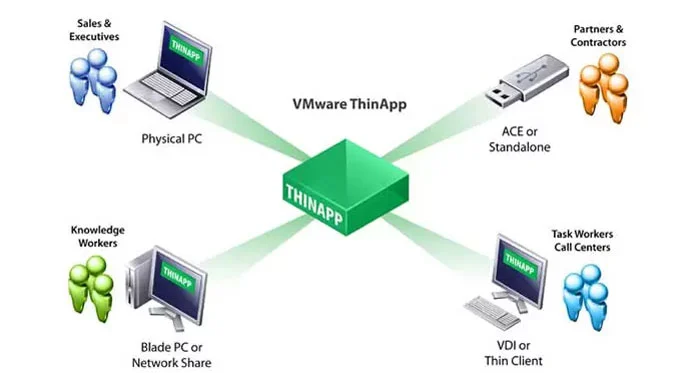
VMware ThinApp: این محصول یک رویکرد متفاوت را برای مجازیسازی نرمافزار ارائه میدهد. ThinApp به شما اجازه میدهد تا برنامهها را به صورت یک فایل اجرایی واحد (Portable) بستهبندی کنید که بدون نیاز به نصب در سیستمعامل اصلی، قابل اجرا باشد. این تکنولوژی به ویژه برای محیطهای شرکتی که نیاز به استقرار سریع و بدون تداخل نرمافزارها دارند، بسیار مفید است.
اشاره کوتاه به ESXi/vSphere: در حالی که تمرکز این مقاله بر مجازیسازی نرمافزار است، باید اشاره کرد که VMware ESXi و vSphere پلتفرمهای اصلی برای مجازیسازی سرور و ایجاد زیرساختهای ابری هستند. اگر نرمافزاری قرار است روی یک سرور مجازی اختصاصی نصب و مدیریت شود، این پلتفرمها وارد عمل میشوند. اما برای نیازهای روزمره کاربران و توسعهدهندگان، Workstation و Fusion گزینههای مناسبتری هستند.

آموزش Vmware Workstation / Fusion: آمادهسازی و نصب
برای شروع دوره آموزش Vmware و قدم گذاشتن در مسیر مجازیسازی نرمافزارها، اولین گام نصب ابزار مناسب است. VMware Workstation Pro و VMware Fusion دو محصول اصلی شرکت VMware هستند که برای مجازیسازی دسکتاپ طراحی شدهاند. انتخاب بین این دو بستگی به سیستمعامل میزبان شما دارد.
VMware Workstation Pro (برای ویندوز و لینوکس)
VMware Workstation Pro یک راهکار قدرتمند برای اجرای چندین سیستمعامل به صورت همزمان بر روی یک کامپیوتر فیزیکی است. این نرمافزار برای ویندوز و لینوکس در دسترس است و قابلیتهای فراوانی برای آموزش Vmware و مجازی سازی برنامه ها با Vmware ارائه میدهد. از کاربردهای اصلی آن میتوان به ایجاد محیطهای ایزوله برای تست نرمافزار، توسعه برنامهها در سیستمعاملهای مختلف، اجرای برنامههای قدیمی و حتی ساخت شبکههای مجازی پیچیده اشاره کرد. Workstation Pro امکاناتی مانند Snapshot، Shared Folders، Drag & Drop و Clone VM را فراهم میکند که کار با ماشینهای مجازی را بسیار آسانتر میکند. نحوه تهیه و نصب اولیه آن بسیار ساده است؛ کافیست از وبسایت رسمی VMware نسخه مورد نظر را دانلود کرده و مراحل نصب را دنبال کنید.
VMware Fusion (برای macOS)
برای کاربران مک، VMware Fusion معادل Workstation Pro است. Fusion با ارائه یک تجربه کاربری روان و یکپارچه، به کاربران macOS اجازه میدهد تا سیستمعاملهایی مانند ویندوز و لینوکس را در کنار macOS اجرا کنند. این ابزار برای طراحان، توسعهدهندگان و هر کسی که نیاز به اجرای نرمافزارهای مخصوص ویندوز یا محیطهای تست متنوع دارد، ایدهآل است. نصب VMware Fusion نیز به سادگی دانلود و اجرای فایل نصب از وبسایت VMware است. این نرمافزار قابلیتهایی مشابه Workstation Pro را ارائه میدهد و تجربه مجازیسازی را برای کاربران مک بهینهسازی میکند.
نکات سیستمی و دوره مجازی سازی وی ام ویر
برای اینکه ماشینهای مجازی شما روان و بدون مشکل اجرا شوند، رعایت حداقل سختافزار مورد نیاز ضروری است. به طور کلی، یک پردازنده با قابلیت مجازیسازی (مانند Intel VT-x یا AMD-V)، حداقل ۸ گیگابایت رم (برای اجرای چند ماشین مجازی به رم بیشتری نیاز خواهید داشت) و فضای کافی در هارد دیسک (SSD برای عملکرد بهتر توصیه میشود) از جمله این موارد هستند. همچنین، وجود کارت گرافیک مناسب، به ویژه برای اجرای سیستمعاملها با رابط گرافیکی پیشرفته، میتواند تجربه کاربری را بهبود بخشد. شرکت در یک دوره مجازی سازی وی ام ویر میتواند شما را با جزئیات دقیقتر این الزامات آشنا کند.
راهنمای گام به گام: ایجاد و پیکربندی ماشین مجازی برای آموزش وی ام ویر
پس از نصب نرمافزار VMware Workstation Pro یا VMware Fusion، نوبت به ایجاد اولین ماشین مجازی میرسد. این بخش، راهنمایی گام به گام برای نصب نرمافزار در ماشین مجازی VMware و آمادهسازی آن برای آموزش Vmware است.
مرحله ۱: ایجاد یک ماشین مجازی جدید
برای شروع، نرمافزار VMware را اجرا کرده و گزینه “Create a New Virtual Machine” را انتخاب کنید. در این مرحله، دو گزینه “Typical (recommended)” و “Custom (advanced)” پیش روی شماست. برای کنترل بیشتر بر تنظیمات ماشین مجازی، گزینه “Custom” را انتخاب کنید.
سپس، مراحل زیر را دنبال کنید:
- انتخاب فایل ISO سیستم عامل مهمان (Guest OS): شما باید فایل ISO سیستمعاملی را که قصد نصب آن را دارید (مثلاً Windows 10، Ubuntu یا نسخههای قدیمیتر ویندوز)، آماده داشته باشید. گزینه “Installer disc image file (iso)” را انتخاب کرده و مسیر فایل ISO خود را مشخص کنید.
- انتخاب نوع و نسخه سیستم عامل مهمان: VMware به طور خودکار نوع و نسخه سیستمعامل را تشخیص میدهد، اما میتوانید آن را به صورت دستی نیز انتخاب کنید (مثلاً “Microsoft Windows” و سپس “Windows 10 x64”). نامی برای ماشین مجازی خود انتخاب کنید.
مرحله ۲: تخصیص منابع سختافزاری به ماشین مجازی
این مرحله برای عملکرد صحیح ماشین مجازی و ساخت ماشین مجازی برای اجرای نرمافزارها حیاتی است. منابع را بر اساس نیاز نرمافزارهایی که قصد اجرایشان را دارید، تنظیم کنید.
- تعداد هستههای CPU: حداقل ۲ هسته را توصیه میکنیم. برای نرمافزارهای سنگینتر، تعداد هستهها را افزایش دهید.
- میزان RAM: میزان رم (حافظه) بستگی به سیستمعامل و نرمافزارهایی دارد که قرار است اجرا شوند. برای ویندوز ۱۰، حداقل ۴ گیگابایت رم پیشنهاد میشود.
- ایجاد هارد دیسک مجازی: میتوانید یک هارد دیسک جدید ایجاد کنید. تفاوت اصلی بین “Fixed Size” و “Dynamically Allocated” در این است که Fixed Size بلافاصله تمام فضای تخصیصیافته را اشغال میکند، در حالی که Dynamically Allocated فضا را به مرور زمان و با پر شدن نیاز ماشین مجازی، مصرف میکند. برای اکثر کاربران، Dynamically Allocated انعطافپذیری بیشتری دارد.
- تنظیمات شبکه:
- NAT (Network Address Translation): ماشین مجازی شما آدرس IP را از طریق سیستم میزبان دریافت میکند و در یک شبکه خصوصی قرار میگیرد. این حالت برای دسترسی به اینترنت و ارتباط با سیستم عامل میزبان ایدهآل است.
- Bridged: ماشین مجازی مستقیماً به شبکه فیزیکی شما متصل میشود و یک آدرس IP مجزا دریافت میکند، گویی یک کامپیوتر فیزیکی جداگانه است. این گزینه برای سناریوهایی که ماشین مجازی نیاز به حضور مستقیم در شبکه فیزیکی دارد، مناسب است.
- Host-Only: ماشین مجازی تنها میتواند با سیستم عامل میزبان ارتباط برقرار کند و به شبکه خارجی دسترسی ندارد. این گزینه برای محیطهای کاملاً ایزوله و امن مناسب است.
- سایر تنظیمات: میتوانید کنترلر USB، مقدار حافظه گرافیکی (Display Memory) و سایر دستگاهها را نیز تنظیم کنید.
مرحله ۳: نصب سیستم عامل مهمان
پس از اتمام مراحل پیکربندی سختافزاری، ماشین مجازی را روشن (Power On) کنید. ماشین مجازی از فایل ISO که در مرحله اول مشخص کردهاید، بوت شده و فرآیند نصب سیستمعامل آغاز میشود. این فرآیند مشابه نصب سیستمعامل روی یک کامپیوتر فیزیکی است. نکات و ملاحظات مربوط به پارتیشنبندی، تنظیمات اولیه و ایجاد حساب کاربری را در حین نصب سیستمعامل مهمان رعایت کنید. دوره آموزش Vmware در مجتمع فنی تهران به شما کمک میکند تا این مراحل را به صورت عملی و تحت نظر متخصصان طی کنید.
نصب VMware Tools و بهبود تجربه کاربری
پس از نصب نرمافزار در ماشین مجازی VMware، یکی از مهمترین اقداماتی که باید انجام دهید، نصب VMware Tools است. این بسته نرمافزاری، به طور چشمگیری عملکرد و قابلیتهای ماشین مجازی شما را بهبود میبخشد.
اهمیت VMware Tools
VMware Tools مجموعهای از ابزارها و درایورها است که برای افزایش تعامل و بهبود عملکرد سیستمعامل مهمان با سختافزار مجازی شده، ضروری است. بدون VMware Tools، ممکن است با مشکلاتی مانند:
- عملکرد گرافیکی پایین
- حرکت کند و ناپایدار ماوس
- عدم قابلیت اشتراکگذاری فایل و پوشه (Shared Folders) بین سیستم میزبان و مهمان
- نبود قابلیت کشیدن و رها کردن (Drag & Drop) فایلها
- نبود قابلیت کپی و پیست (Copy/Paste) بین محیطها
- عدم تطبیق خودکار رزولوشن صفحه
مواجه شوید. نصب این ابزارها تجربه کار با ماشین مجازی را به طرز چشمگیری روانتر و کارآمدتر میکند، که برای آموزش Vmware و استفاده عملی از ماشینهای مجازی بسیار مهم است.
مراحل نصب گام به گام VMware Tools
فرآیند نصب VMware Tools بسته به نوع سیستمعامل مهمان (ویندوز یا لینوکس) کمی متفاوت است:
برای سیستمعاملهای ویندوز (GUI-based):
- ماشین مجازی خود را روشن کنید و وارد سیستمعامل مهمان شوید.
- از منوی “VM” در نوار ابزار VMware Workstation/Fusion، گزینه “Install VMware Tools” (یا “Reinstall VMware Tools” اگر قبلاً نصب شده و نیاز به بهروزرسانی دارد) را انتخاب کنید.
- یک CD/DVD مجازی به نام “VMware Tools” در سیستمعامل مهمان شما ظاهر میشود.
- روی این درایو دوبار کلیک کنید و فایل نصب (معمولاً “setup.exe” یا “setup64.exe”) را اجرا کنید.
- با استفاده از ویزارد نصب، مراحل را دنبال کنید. معمولاً انتخاب گزینه “Typical” برای نصب کافی است.
- پس از اتمام نصب، سیستمعامل مهمان را ریاستارت کنید تا تغییرات اعمال شوند.
برای سیستمعاملهای لینوکس (هم GUI و هم خط فرمان برای توزیعهای مختلف):
- ماشین مجازی را روشن کنید و وارد سیستمعامل لینوکس مهمان شوید.
- مانند ویندوز، از منوی “VM” در نوار ابزار VMware Workstation/Fusion، گزینه “Install VMware Tools” را انتخاب کنید.
- یک CD/DVD مجازی حاوی فایلهای VMware Tools به سیستمعامل لینوکس شما mount میشود (یا باید به صورت دستی mount کنید).
- فایل Tarball (معمولاً به نام “VMwareTools-x.x.x-xxxx.tar.gz”) را از CD/DVD مجازی به یک پوشه موقت در سیستمعامل لینوکس کپی کرده و آن را استخراج کنید.
- ترمینال را باز کرده و به پوشه استخراج شده بروید (معمولاً “vmware-tools-distrib”).
- اسکریپت نصب را با دستور sudo ./vmware-install.pl اجرا کنید.
- با فشار دادن Enter، گزینههای پیشفرض را تأیید کنید تا نصب کامل شود.
- پس از نصب، سرویسهای X (رابط گرافیکی) یا سیستم را ریاستارت کنید.
عیبیابی مشکلات رایج در نصب VMware Tools
گاهی اوقات ممکن است در نصب VMware Tools با مشکلاتی مواجه شوید. برخی از این مشکلات عبارتند از:
- عدم دسترسی به فایلهای نصب: اطمینان حاصل کنید که CD/DVD مجازی به درستی mount شده و فایلهای نصب قابل دسترسی هستند.
- نیاز به پکیجهای پیشنیاز: در لینوکس، ممکن است نیاز به نصب پکیجهای توسعه (مانند GCC و kernel headers) داشته باشید.
- خطاهای مربوط به نسخه: مطمئن شوید که نسخه VMware Tools با نسخه VMware Workstation/Fusion و سیستمعامل مهمان شما سازگار است.
در صورت بروز مشکل، میتوانید مستندات رسمی VMware یا انجمنهای آنلاین را برای راهنمایی بیشتر بررسی کنید. تکمیل دوره مجازی سازی وی ام ویر میتواند شما را در رفع این مشکلات توانمند سازد.
نصب و مدیریت نرمافزارها در محیط مجازی با دوره آموزش Vmware
یکی از اصلیترین دلایل استفاده از ماشینهای مجازی، نصب نرمافزار در ماشین مجازی VMware و مدیریت آنها در یک محیط ایزوله است. این بخش به شما کمک میکند تا به بهترین شکل از محیط مجازی خود برای این منظور استفاده کنید.
انتقال فایلهای نصب به ماشین مجازی
قبل از نصب هر نرمافزاری، ابتدا باید فایلهای نصب آن را به داخل ماشین مجازی منتقل کنید. VMware چندین روش آسان برای این کار ارائه میدهد:
- استفاده از Shared Folders: این قابلیت به شما امکان میدهد تا یک پوشه از سیستم عامل میزبان را با ماشین مجازی به اشتراک بگذارید. پس از فعالسازی Shared Folders در تنظیمات ماشین مجازی (Virtual Machine Settings > Options > Shared Folders)، میتوانید از داخل سیستمعامل مهمان به این پوشه دسترسی پیدا کنید و فایلها را به راحتی منتقل کنید.
- استفاده از Drag & Drop: اگر VMware Tools به درستی نصب شده باشد، میتوانید فایلها را مستقیماً از دسکتاپ سیستم عامل میزبان به دسکتاپ یا هر پوشهای در سیستم عامل مهمان بکشید و رها کنید.
- کپی/پیست: همچنین با نصب VMware Tools، قابلیت کپی و پیست فایلها و متن بین سیستم میزبان و مهمان فعال میشود.
- mount کردن Image ISO: اگر فایل نصب نرمافزار به صورت یک فایل ISO است، میتوانید آن را به عنوان یک درایو CD/DVD مجازی در ماشین مجازی mount کنید. این کار از طریق تنظیمات ماشین مجازی (Virtual Machine Settings > Hardware > CD/DVD) انجام میشود.
نصب نرمافزارهای کاربردی
پس از انتقال فایلهای نصب، فرآیند نصب نرمافزار در ماشین مجازی VMware دقیقاً مشابه نصب آن در یک سیستمعامل فیزیکی است. فایل نصب را اجرا کرده و مراحل را دنبال کنید. در این مرحله، نکات زیر حائز اهمیت هستند:
- سازگاری نرمافزاری و نسخههای مختلف: مطمئن شوید که نسخه نرمافزاری که قصد نصب آن را دارید، با سیستمعامل مهمان شما سازگار است.
- تست نرمافزارها در محیط ایزوله: مزیت اصلی استفاده از ماشین مجازی، توانایی تست نرمافزارهای جدید، برنامههای مشکوک یا حتی بدافزارها در یک محیط کاملاً ایزوله است. این کار از آسیب دیدن سیستم عامل اصلی شما جلوگیری میکند.
استفاده از Snapshotها برای مدیریت نرمافزارها
Snapshotها یکی از قدرتمندترین ویژگیهای VMware هستند که برای مدیریت وضعیت ماشین مجازی در طول زمان استفاده میشوند. در یک دوره آموزش Vmware، اهمیت Snapshotها به خوبی توضیح داده میشود.
- ایجاد Snapshot قبل از نصب نرمافزارهای مشکوک یا تغییرات بزرگ: همیشه توصیه میشود قبل از نصب نرمافزارهای جدید، انجام تغییرات سیستمی عمده یا تست برنامههایی که ممکن است ناپایدار باشند، یک Snapshot از ماشین مجازی خود بگیرید. این کار به شما امکان میدهد تا در صورت بروز مشکل، به راحتی به وضعیت قبلی و پایدار ماشین مجازی بازگردید.
- بازگرداندن به حالتهای قبلی (Revert to Snapshot): اگر پس از نصب یک نرمافزار یا انجام تغییرات، ماشین مجازی دچار مشکل شد، میتوانید با انتخاب Snapshot مورد نظر و گزینه “Revert”، آن را به وضعیت زمانی که Snapshot گرفته شده بود، بازگردانید.
- مدیریت چندین Snapshot: VMware به شما اجازه میدهد تا چندین Snapshot را به صورت یک درخت سلسلهمراتبی ایجاد و مدیریت کنید. این ویژگی برای توسعهدهندگانی که نیاز به تست کد خود در وضعیتهای مختلف سیستمعامل دارند، بسیار مفید است.
با استفاده از Snapshotها، میتوانید با اطمینان خاطر بیشتری به آزمایش و مدیریت نرمافزارهای خود در محیط مجازی بپردازید. این قابلیت نه تنها زمان را ذخیره میکند، بلکه امنیت و انعطافپذیری کار شما را به شدت افزایش میدهد.
بهترین شیوهها و نکات پیشرفته در آموزش Vmware مجتمع فنی تهران
پس از آشنایی با اصول اولیه، برای بهرهبرداری حداکثری از پتانسیل مجازیسازی نرمافزارها در VMware، باید به بهترین شیوهها و نکات پیشرفته نیز توجه کنید. این موارد به شما کمک میکنند تا عملکرد، امنیت و کارایی ماشینهای مجازی خود را بهینهسازی کنید. شرکت در دوره آموزش Vmware مجتمع فنی تهران میتواند بینش عمیقتری در این زمینه به شما بدهد.
بهینهسازی عملکرد ماشین مجازی
عملکرد ماشین مجازی به شدت به منابع تخصیصیافته و تنظیمات آن بستگی دارد:
- تنظیمات منابع (CPU، RAM، Video Memory): همواره منابع را به گونهای تخصیص دهید که نیاز سیستمعامل مهمان و نرمافزارهای آن را برآورده کند، اما بیش از حد نیز نباشد. تخصیص بیش از حد منابع میتواند منجر به کاهش عملکرد سیستم عامل میزبان شود. برای نرمافزارهای گرافیکی سنگین، افزایش Video Memory ضروری است.
- تغییر اندازه هارد دیسک مجازی: اگر فضای هارد دیسک مجازی شما رو به اتمام است، میتوانید اندازه آن را از طریق ابزارهای VMware (یا ابزارهای سیستمی در سیستم عامل مهمان) افزایش دهید. این کار بدون نیاز به ایجاد یک ماشین مجازی جدید، فضای بیشتری برای شما فراهم میکند.
- Disable کردن سرویسهای غیرضروری در Guest OS: در سیستمعامل مهمان، سرویسها و برنامههایی را که نیاز ندارید غیرفعال کنید. این کار باعث کاهش مصرف منابع و بهبود عملکرد کلی ماشین مجازی میشود.
امنیت در محیط مجازی
یکی از مزایای بزرگ مجازیسازی، افزایش امنیت است. با این حال، رعایت نکات امنیتی در محیط مجازی نیز اهمیت دارد:
- ایزولهسازی کامل از سیستم عامل اصلی: ماشین مجازی یک محیط ایزوله است، بنابراین نرمافزارهای مشکوک در آن به سیستم عامل اصلی شما آسیب نمیرسانند. اما همچنان باید مراقب باشید که فایلهای مخرب را از محیط مجازی به سیستم اصلی منتقل نکنید.
- استفاده از فایروال در Guest OS: فعالسازی فایروال در سیستمعامل مهمان، لایه امنیتی دیگری را اضافه میکند و از دسترسیهای غیرمجاز به ماشین مجازی شما جلوگیری میکند.
- Backup گرفتن از ماشینهای مجازی: فایلهای ماشین مجازی را به طور منظم پشتیبانگیری کنید. این کار به شما امکان میدهد تا در صورت خرابی یا از دست رفتن دادهها، به راحتی ماشین مجازی خود را بازیابی کنید.
کاربردهای خاص
مجازیسازی نرمافزارها با VMware کاربردهای متنوعی دارد:
- ایجاد محیطهای آموزشی برای نرمافزارها: اساتید و دانشجویان میتوانند از ماشینهای مجازی برای ایجاد محیطهای آموزشی استاندارد و قابل تکرار برای نرمافزارهای مختلف استفاده کنند. این کار تضمین میکند که همه شرکتکنندگان در یک دوره مجازی سازی وی ام ویر با شرایط یکسان کار میکنند.
- مجازیسازی پرتابل با VMware ThinApp (توضیح مختصر): همانطور که قبلاً اشاره شد، ThinApp به شما امکان میدهد تا برنامهها را به صورت یک بسته مستقل و قابل حمل (Portable) ایجاد کنید که بدون نیاز به نصب روی هر سیستمی قابل اجرا باشد. این روش برای استقرار سریع و آسان برنامهها در محیطهای مختلف بسیار کارآمد است.
با تسلط بر این بهترین شیوهها و تکنیکهای پیشرفته، میتوانید از تمام قدرت آموزش Vmware و محیطهای مجازی خود برای انجام کارهای مختلف بهره ببرید و به یک متخصص واقعی در این حوزه تبدیل شوید.
جمعبندی: آینده مجازیسازی نرمافزار با VMware
همانطور که در این مقاله جامع آموختیم، آموزش مجازیسازی نرمافزارها در Vmware نه تنها یک ابزار کارآمد، بلکه یک ضرورت برای مواجهه با چالشهای فناوری امروز است. این فناوری به کاربران امکان میدهد تا با ایجاد محیطهای ایزوله، نرمافزارهای مختلف و سیستمعاملهای گوناگون را به صورت همزمان و بدون تداخل اجرا کنند. از افزایش سازگاری برنامهها و بهبود امنیت گرفته تا تسهیل فرآیندهای توسعه و تست، مزایای بیشمار مجازیسازی نرمافزارها با VMware روشن و اثبات شده است.
محصولات VMware، از جمله VMware Workstation و VMware Fusion، ابزارهای قدرتمندی را برای تحقق این اهداف فراهم میکنند. با دنبال کردن دوره آموزش Vmware، میتوانید به یک متخصص حرفهای در دوره مجازی سازی وی ام ویر تبدیل شوید و از قابلیتهایی نظیر Snapshotها برای مدیریت آسانتر وضعیت ماشینهای مجازی بهره ببرید. مجتمع فنی تهران نیز به عنوان یکی از مراکز پیشرو در آموزش فناوری، دورههای تخصصی آموزش Vmware مجتمع فنی تهران را برای علاقهمندان به این حوزه ارائه میدهد.
آینده فناوری بیشک با مجازیسازی گره خورده است. با یادگیری و به کارگیری این مهارتها، نه تنها کارایی و بهرهوری شخصی خود را افزایش میدهید، بلکه در مسیر رشد و پیشرفت در دنیای IT نیز گامهای مؤثری برمیدارید. انعطافپذیری و قدرت VMware در مجازی سازی برنامه ها با Vmware، آن را به یک انتخاب بیبدیل برای هر کسی که به دنبال راهحلهای نوآورانه در مدیریت نرمافزار است، تبدیل کرده است. این فرصت بینظیر را برای ارتقاء دانش و مهارتهای خود از دست ندهید و قدم در مسیر تحول دیجیتال بگذارید.
| ویژگی | VMware Workstation Pro | VMware Fusion | VMware ThinApp |
|---|---|---|---|
| پلتفرم میزبان | ویندوز و لینوکس | macOS | ویندوز (برای ایجاد بستهها) |
| هدف اصلی | مجازیسازی دسکتاپ و اجرای OSهای مختلف | مجازیسازی دسکتاپ و اجرای OSهای مختلف روی مک | مجازیسازی برنامهها بدون نصب |
| مخاطب | توسعهدهندگان، تستکنندگان، IT Pros | کاربران مک، توسعهدهندگان | سازمانها، مدیران IT |
| قابلیت Snapshot | بله | بله | خیر (برنامهها پرتابل هستند) |
| اشتراکگذاری فایل | بله (Shared Folders) | بله (Shared Folders) | نیاز به پیکربندی جداگانه |
سوالات متداول
آیا میتوانم نرمافزارهای کرکشده را در ماشین مجازی نصب کنم تا به سیستم اصلیام آسیبی نرسد؟
بله، ماشین مجازی یک محیط ایزوله را فراهم میکند که در صورت بروز مشکل یا آلودگی نرمافزار کرکشده، سیستمعامل اصلی شما آسیبی نمیبیند.
برای اجرای نرمافزارهای گرافیکی سنگین، چه میزان منابعی باید به ماشین مجازی اختصاص دهم؟
برای نرمافزارهای گرافیکی سنگین، علاوه بر CPU و RAM کافی، باید حافظه گرافیکی (Video Memory) را نیز افزایش دهید و از کارت گرافیک مناسبی در سیستم میزبان بهرهمند باشید.
چگونه میتوانم فایلها را بین سیستم عامل اصلی و ماشین مجازی به اشتراک بگذارم؟
میتوانید از قابلیت Shared Folders در تنظیمات VMware استفاده کنید، همچنین Drag & Drop و Copy/Paste نیز پس از نصب VMware Tools فعال میشوند.
تفاوت اصلی VMware Workstation با VMware Player چیست و کدامیک برای من مناسبتر است؟
Workstation Pro قابلیتهای پیشرفتهتری مانند Snapshot، Clone، و ایجاد شبکههای پیچیده را دارد، در حالی که Player بیشتر برای اجرای ماشینهای مجازی موجود و نیازهای پایه مناسب است.
آیا مجازیسازی نرمافزار باعث کاهش سرعت کلی سیستم عامل میزبان (Host OS) میشود؟
بله، اجرای ماشین مجازی بخشی از منابع سختافزاری (CPU، RAM) سیستم میزبان را مصرف میکند و میتواند تا حدی بر سرعت آن تأثیر بگذارد، اما با تخصیص بهینه منابع این تأثیر به حداقل میرسد.